Tickets bearbeiten
Ziel: Ein Ticket von der Anlage bis zur Antwort an die Kundschaft souverän bearbeiten — ohne aus Versehen eine interne Notiz nach außen zu schicken.
Ticket anlegen
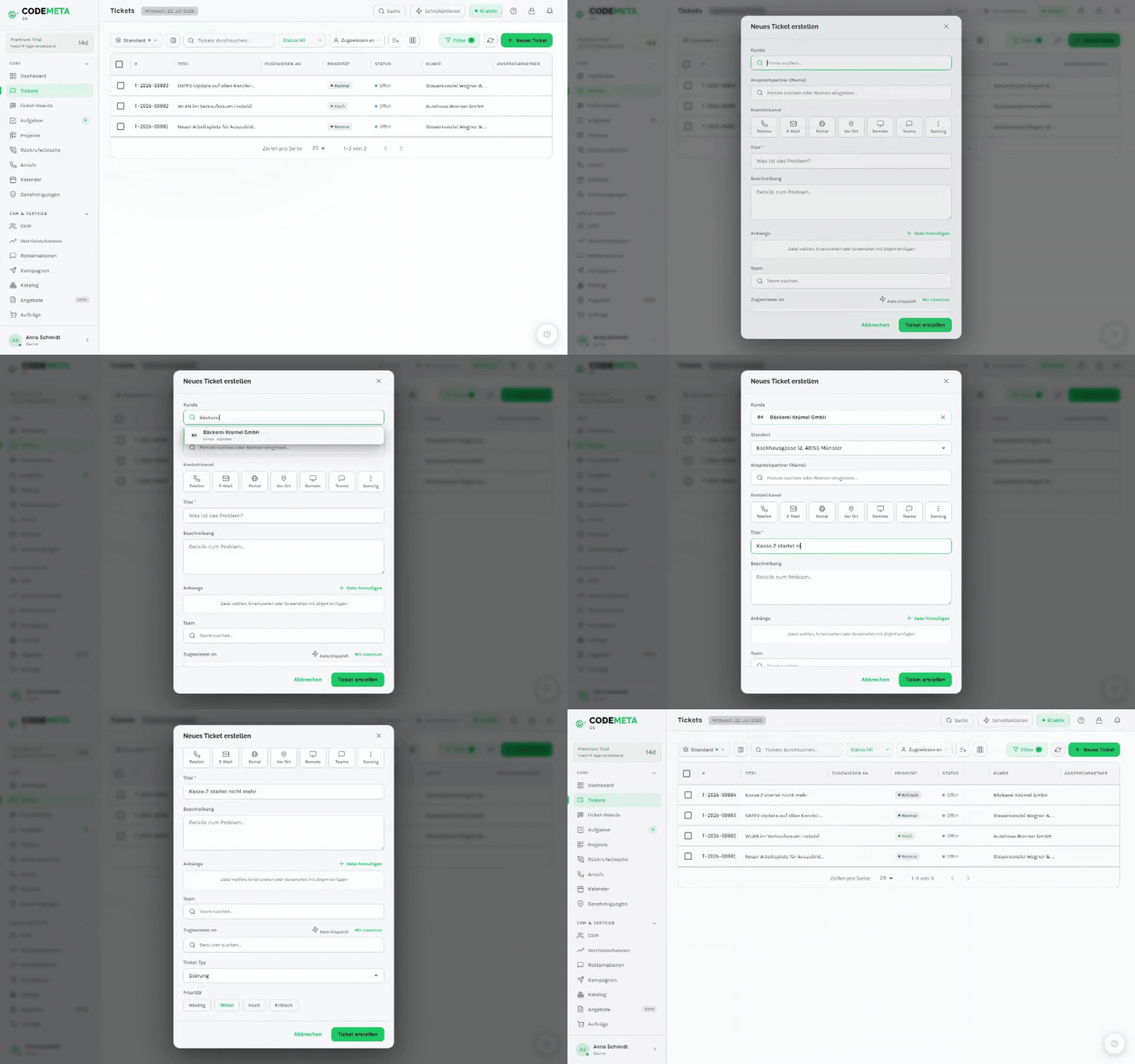
Über den Button „Neues Ticket” oben auf der Ticket-Übersicht öffnet sich der Dialog „Neues Ticket erstellen”. Die wichtigsten Felder:
| Feld | Bedeutung |
|---|---|
| Kunde | Der Auftraggeber. Wird nicht technisch erzwungen, sollte aber praktisch immer gesetzt sein — ohne Kunde lässt sich das Ticket später nicht sauber abrechnen. |
| Ansprechpartner / Kontaktkanal | Wer hat sich gemeldet und wie (Telefon, E-Mail, Portal). |
| Titel | Einziges technisch erzwungenes Pflichtfeld. Kurz und konkret — er erscheint überall in Listen und Benachrichtigungen. |
| Team | Welches Team das Ticket zuerst sieht. |
| Ticket-Typ | Störung, Anfrage, Problem, Änderung, Projekt oder Reparatur — steuert u. a. Standard-Workflows und Auswertungen. |
| Priorität | Niedrig / Mittel / Hoch / Kritisch. Startet standardmäßig bei „Mittel” (in Listen als „Normal” angezeigt). |
Zuweisen
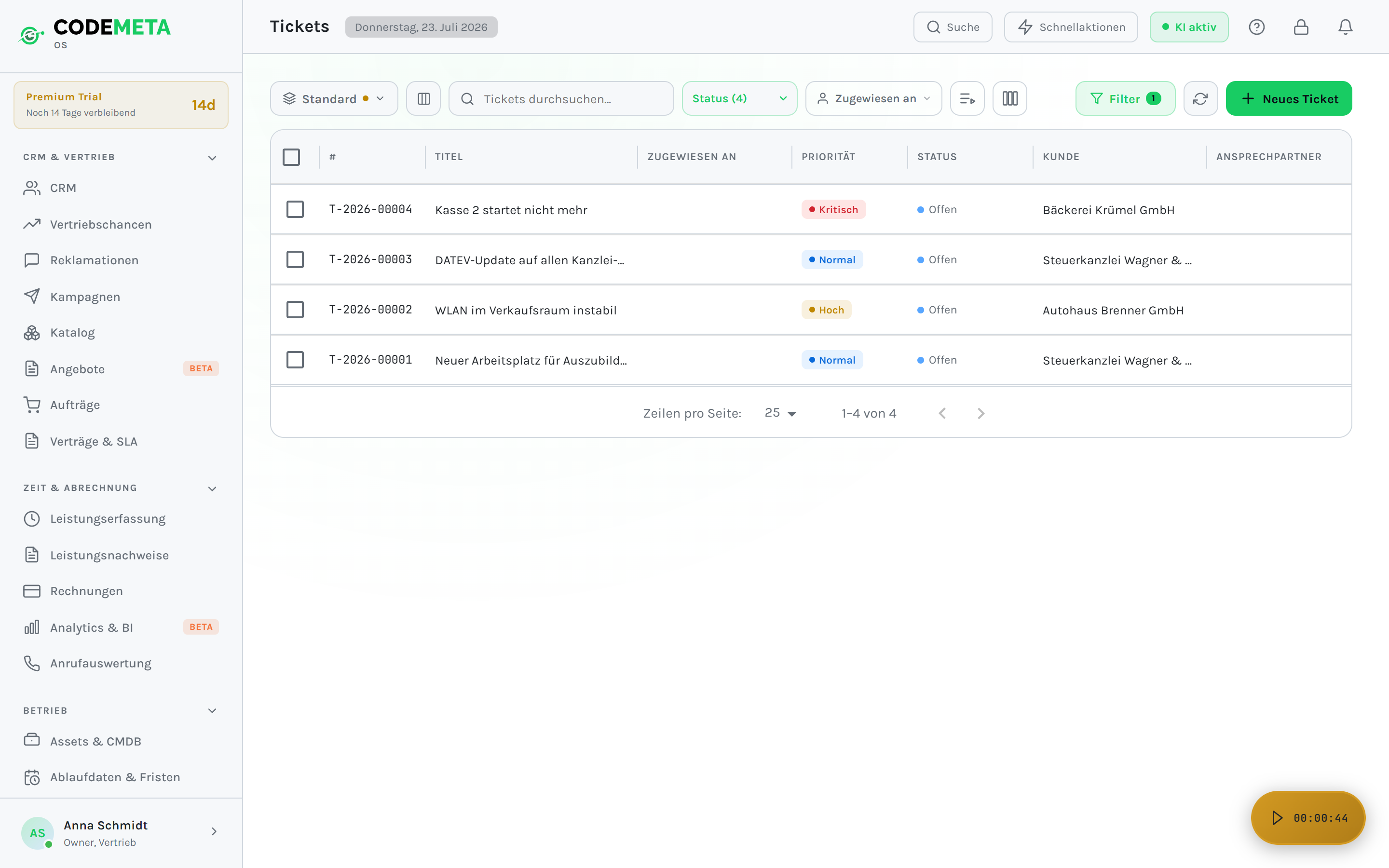
In der Kopfzeile des Tickets gibt es eine „Personen-Zeile” mit den Positionen Kunde, Standort, Ansprechpartner, Zugewiesen und Team. Über die Zugewiesen-Auswahl übernehmen Sie ein Ticket selbst oder weisen es einer Kollegin/einem Kollegen zu — die Zuweisung ist jederzeit änderbar, auch mehrfach im Laufe der Bearbeitung.
Kommentieren — und der Unterschied zwischen intern und extern
Der Antwort-Bereich unten am Ticket hat drei Reiter, und der Unterschied zwischen den ersten beiden ist der wichtigste Punkt auf dieser Seite:
- Interne Notiz — nur für Ihr Team sichtbar, die Kundschaft bekommt nichts davon mit. Das ist die Voreinstellung, wenn Sie den Antwort-Bereich öffnen.
- Kommentar — geht als echte E-Mail an die hinterlegte Kontaktadresse raus, sofern eine existiert. Ohne Empfängeradresse wird er nur intern gespeichert (mit entsprechendem Hinweis im UI).
- Zeit erfassen — kein Text an irgendwen, sondern ein schneller Zeiteintrag auf das Ticket.
Der Antwort-Bereich zeigt Ihnen jederzeit an, was mit dem Text passiert: Auf „Interne Notiz” steht dort „intern, nicht für Kunden sichtbar”, auf „Kommentar” dagegen „geht als E-Mail an …“ mit der konkreten Empfängeradresse.
Wann eskaliert ein Ticket?
Es gibt keinen einzelnen „Eskalieren”-Knopf am Ticket. Stattdessen zwei getrennte Mechanismen:
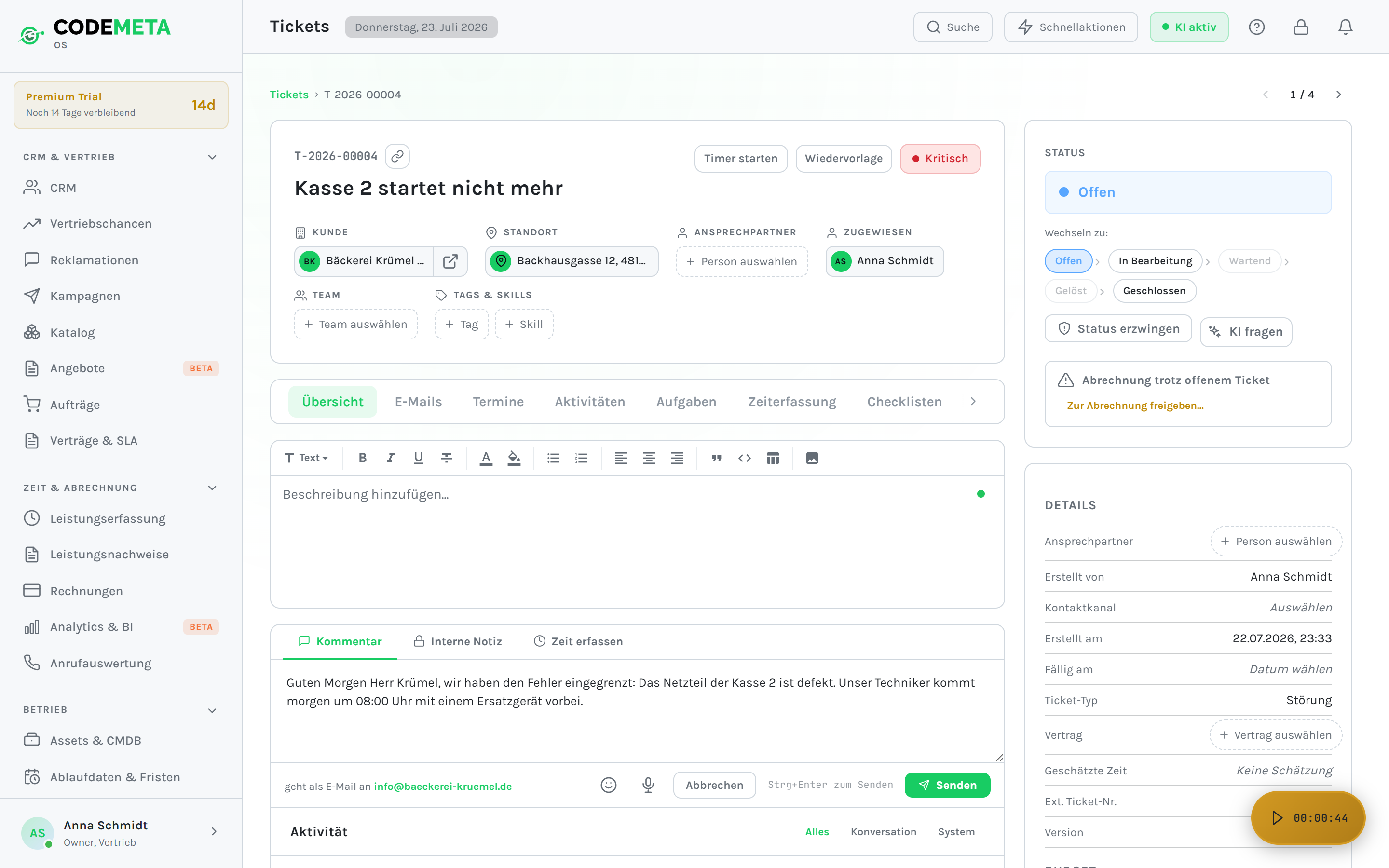
- SLA-gesteuerte Eskalation — auf der Ticket-Übersicht gibt es im Status-Dropdown der Werkzeugleiste die exklusive Ansicht „Eskalationen” mit einem Alarm-Dashboard. Die Regeln dafür (Reaktionszeiten, Eskalationsstufen, Bereitschaftspläne) legt die Verwaltung zentral fest, nicht Sie am Einzelticket.
 2. Übergabe zwischen Kunden-IT und MSP — bei Systemhäusern, die mit gestufter Bearbeitung arbeiten, gibt es am Ticket die Buttons „An [Systemhaus] übergeben” bzw. „Zurück an Kunden-IT”, um die Zuständigkeit bewusst zu wechseln. Extern eingebundene Techniker:innen sehen zusätzlich „An [Systemhaus] zurückgeben”.
Wenn diese Buttons bei Ihnen nicht auftauchen, ist die gestufte Bearbeitung im Tenant nicht aktiviert — das Ticket läuft dann normal über Status und Zuweisung.
Status
Der Status-Dropdown am Ticket zeigt den Workflow, den Ihr Systemhaus in der Verwaltung definiert hat — es gibt keine Codemeta-weit fest verdrahtete Statusliste. Zwei Status-Bedeutungen sind aber immer gepflegt: welcher Status als „erledigt, wartet auf Rückmeldung” (resolved) und welcher als „abgeschlossen” (closed) zählt, u. a. für Auswertungen und Kundenzufriedenheits-Umfragen.