Erste Schritte
Ziel: Vom ersten Aufruf der Login-Seite bis zum fertig eingerichteten Konto mit aktiver Zwei-Faktor-Authentifizierung und eigenem Unternehmen (Tenant) — die vier Schritte, die jede:r erste Admin einmalig durchläuft.
1. Konto erstellen
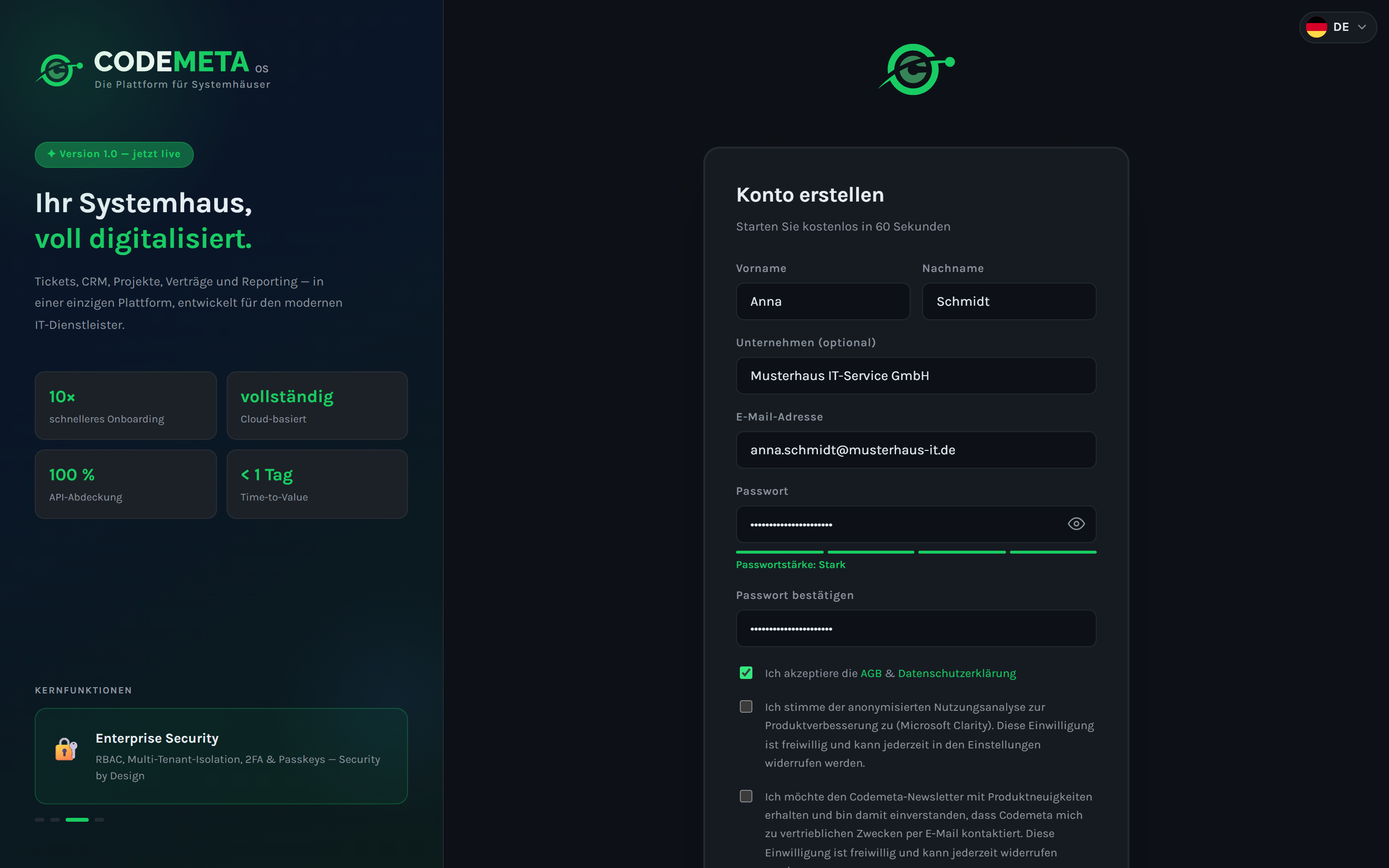
Auf der Login-Seite führt „Jetzt registrieren” zum Formular „Konto erstellen”. Die Felder:
| Feld | Bedeutung |
|---|---|
| Vorname / Nachname | Ihr Anzeigename im Produkt. |
| Unternehmen (optional) | Der Name Ihres Systemhauses. Wird zwischengespeichert und später beim Anlegen des Tenants als Vorschlag übernommen — Sie können ihn dort noch ändern. |
| E-Mail-Adresse | Zugleich Ihr Login. Muss anschließend bestätigt werden (siehe Schritt 2). |
| Passwort / Passwort wiederholen | Mit Stärkeanzeige. |
Zusätzlich müssen Sie AGB und Datenschutzerklärung aktiv bestätigen (Pflicht-Checkbox); eine Zustimmung zu Analyse-Cookies bzw. Marketing-Kontakt ist optional und getrennt abfragbar.
2. E-Mail-Adresse bestätigen
Nach dem Absenden des Formulars zeigt Codemeta OS einen Hinweis, dass eine Bestätigungs-E-Mail unterwegs ist. Erst nach Klick auf den Link in dieser E-Mail lässt sich das Konto zum Anmelden verwenden — die Login-Seite bestätigt das anschließend mit dem Hinweis, dass die E-Mail-Adresse erfolgreich bestätigt wurde.
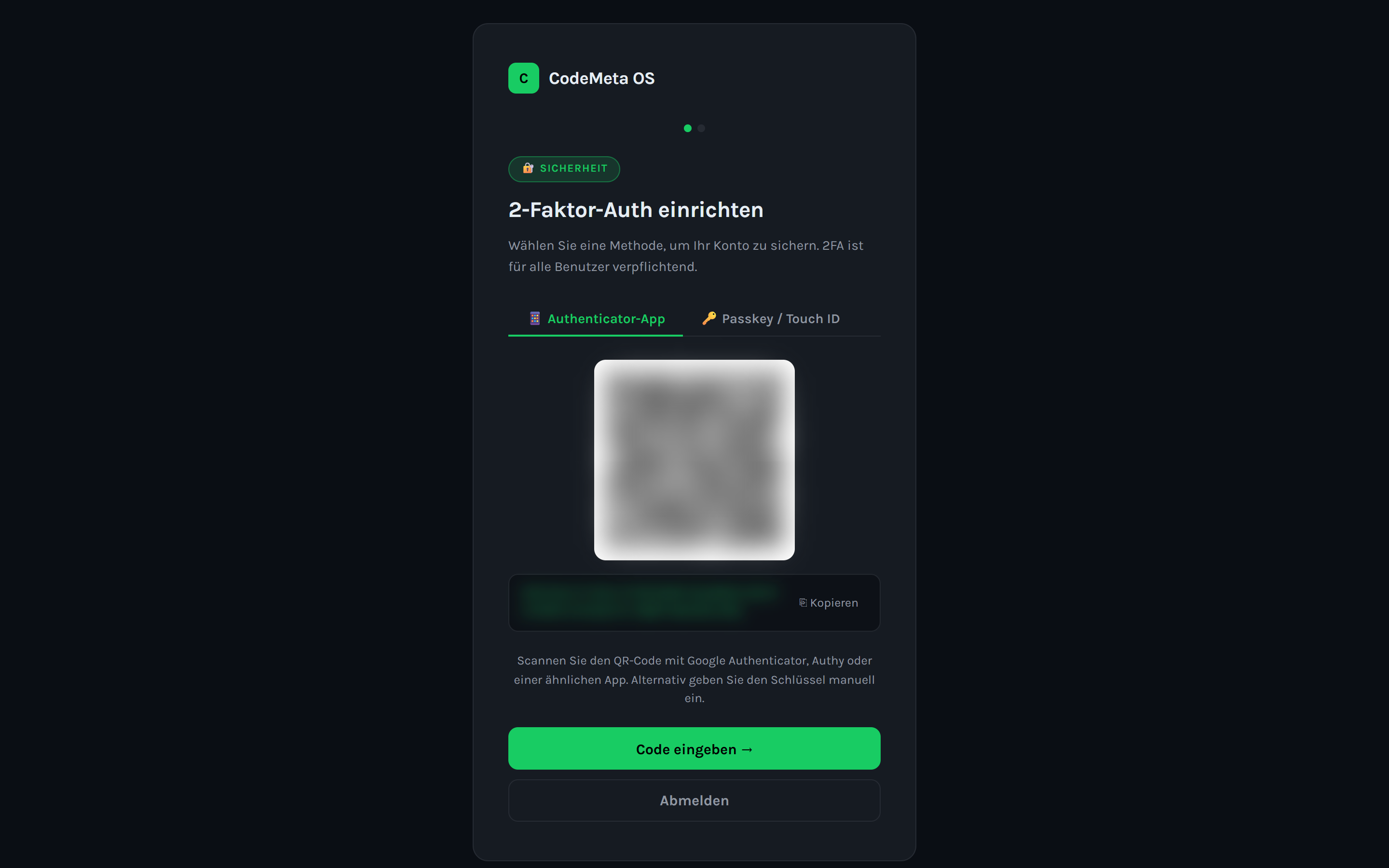
3. Zwei-Faktor-Authentifizierung einrichten
Sie haben die Wahl zwischen zwei Methoden:
- Authenticator-App — ein QR-Code wird angezeigt, den Sie mit Google Authenticator, Authy oder einer vergleichbaren App scannen (alternativ lässt sich der Schlüssel manuell eingeben). Danach bestätigen Sie einen 6-stelligen Einmal-Code aus der App, um die Einrichtung abzuschließen.
- Passkey / Touch ID — registriert Touch ID, Face ID, Windows Hello oder einen Hardware-Sicherheitsschlüssel als zweiten Faktor für künftige Logins.
4. Ihr Unternehmen als Tenant anlegen
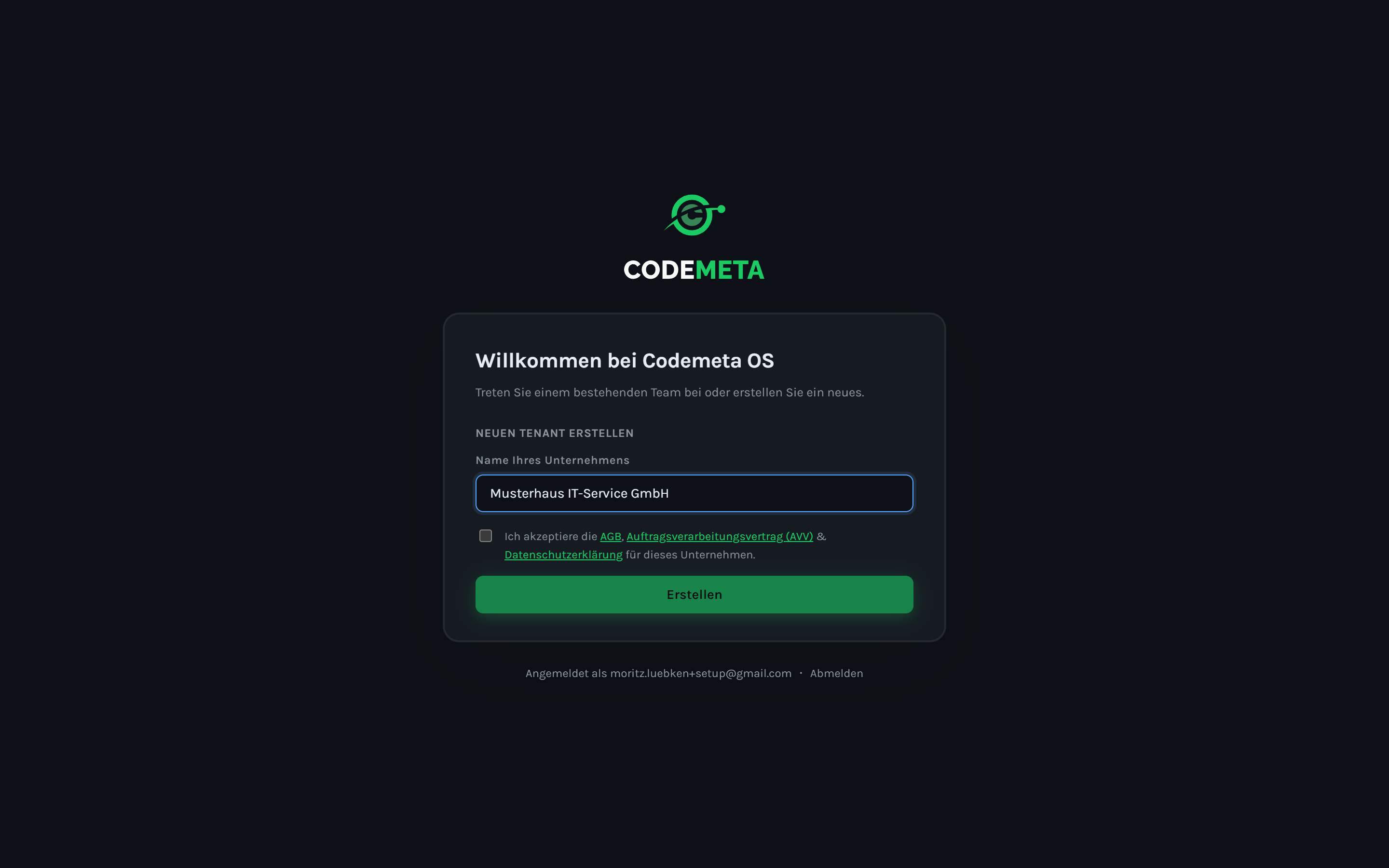
Nach abgeschlossener 2FA-Einrichtung landen Sie auf der Willkommensseite „Willkommen bei Codemeta OS” mit der Auswahl, einem bestehenden Team beizutreten oder ein neues zu erstellen. Falls Sie bereits von Kolleg:innen eingeladen wurden, erscheinen diese Einladungen hier als „Ausstehende Einladungen” zum direkten Annehmen.
Für ein neues Systemhaus wählen Sie „Neuen Tenant erstellen”:
- Name Ihres Unternehmens — vorausgefüllt, falls Sie in Schritt 1 einen Unternehmensnamen angegeben hatten.
- Bestätigung von AGB, Auftragsverarbeitungsvertrag (AVV) und Datenschutzerklärung für dieses Unternehmen (separate Pflicht-Checkbox, unabhängig von der Zustimmung aus Schritt 1).
- „Erstellen” legt den Tenant an — Sie werden als Owner in diesen Tenant aufgenommen und landen direkt im Produkt.
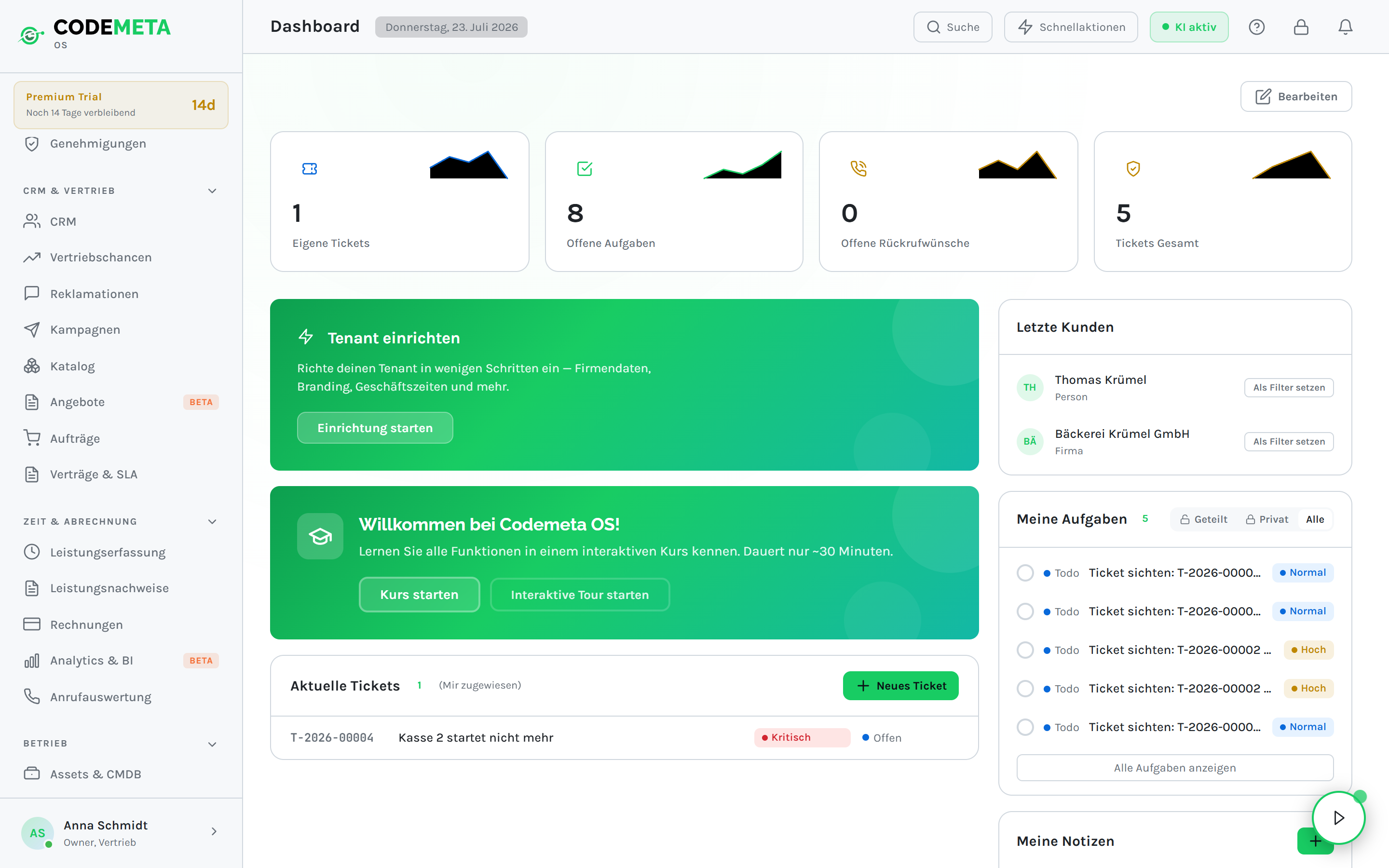
Nach der Einrichtung begrüßt Sie das Dashboard — mit Kennzahlen-Kacheln, Ihren Tickets und Aufgaben sowie den Karten „Tenant einrichten” und dem interaktiven Einführungskurs für die nächsten Schritte: