Zeiterfassung
Ziel: Verstehen, warum Codemeta OS vor jedem Timer und jeder Zeitbuchung eine aktive Stempelschicht verlangt — und wie Sie sich einstempeln, einen Timer starten und Zeit manuell auf ein Ticket buchen.
Warum eine Schicht zuerst?
Die Stempeluhr (Anwesenheit) und die Zeiterfassung pro Vorgang (Timer oder manuelle Buchung auf Ticket/Projekt/Task) sind zwei getrennte, aber voneinander abhängige Konzepte:
- Stempeluhr — Sie stempeln sich bei Arbeitsbeginn ein und bei Arbeitsende wieder aus. Eine offene Schicht bedeutet „im Dienst”. Pausen zählen dabei weiterhin als eingestempelt.
- Zeiterfassung — ein laufender Timer oder eine nachträgliche Zeitbuchung, die einem Ticket, Projekt oder Task zugeordnet wird.
Codemeta OS verlangt für beides eine offene Schicht, bevor ein Timer startet oder Sie sich selbst Zeit buchen: erfasste Arbeitszeit soll immer durch eine tatsächliche Anwesenheit „gedeckt” sein — sowohl für saubere Auswertungen (Soll/Ist, Überstunden) als auch aus arbeitszeitrechtlichen Gründen. Diese Regel gilt nur für Selbstbuchungen; Vorgesetzte mit entsprechender Berechtigung können weiterhin nachträglich Zeit für andere Mitarbeitende erfassen, unabhängig von deren Schichtstatus.
Einstempeln
Unten rechts im Fenster finden Sie ein rundes, dauerhaft sichtbares Widget — die Stempeluhr. Solange Sie nicht eingestempelt sind, ist es abgedunkelt und zeigt ein Uhr-Symbol. Ein Klick öffnet das Menü, in dem Sie über den Button „Einstempeln” Ihre Schicht starten.
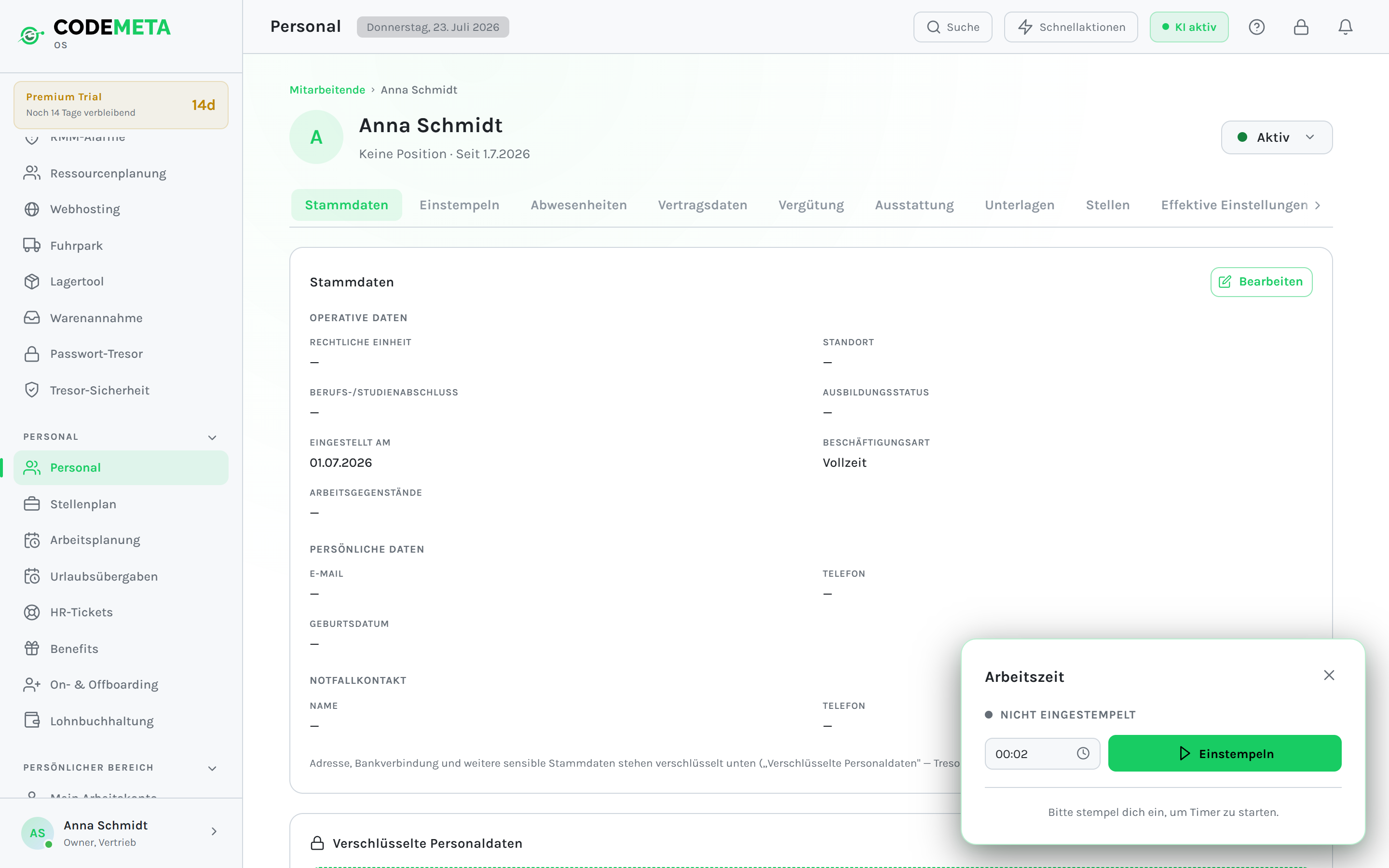
Nach dem Einstempeln färbt sich das Widget grün ein und zeigt die laufende Zeit. Über dasselbe Menü können Sie später:
- eine Pause starten/beenden — die Schicht bleibt dabei offen, gilt also weiterhin als „eingestempelt”;
- sich ausstempeln, sobald der Arbeitstag endet.
Timer starten
Sobald Sie eingestempelt sind, öffnet dasselbe Widget im ausgeklappten Zustand ein Formular für einen neuen Timer:
- Titel vergeben — Pflichtfeld, erscheint später in der Zeitliste.
- Optional eine Verknüpfung setzen — Timer lassen sich mit einem Ticket, Projekt, Task, einer Kontaktperson oder einem Asset verbinden, damit die Zeit direkt am richtigen Vorgang landet.
- Optional eine Notiz.
- Auf „Timer starten” klicken.
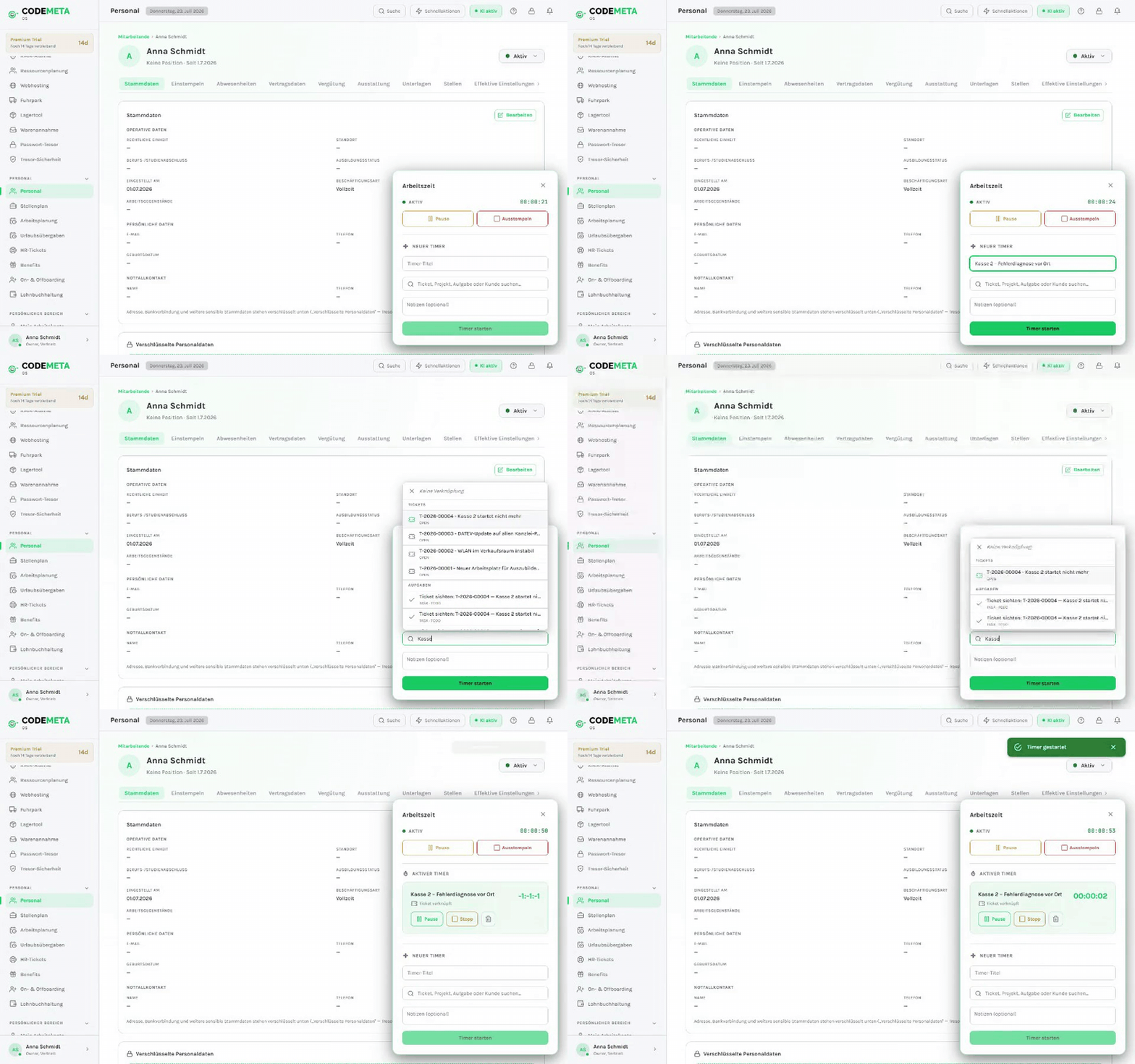
Das Widget zeigt den laufenden Timer danach direkt im kollabierten Zustand (pulsierender grüner Punkt). Über das ausgeklappte Menü lässt sich der Timer pausieren, fortsetzen, verwerfen oder stoppen & buchen (Button „Stopp”) — Letzteres öffnet den Dialog „Zeiteintrag erstellen” mit der bereits gelaufenen Dauer vorausgefüllt zur Kontrolle, bevor sie gespeichert wird. Dort werden auch Kunde und Leistungstyp gesetzt (Pflichtfelder der Buchung).
Timer direkt vom Ticket aus
Auf einem Ticket gibt es zwei Wege, ohne Umweg über das Widget Zeit zu erfassen:
- Im Antwort-Bereich am Ticket über den Reiter „Zeit erfassen” (siehe Tickets bearbeiten) für eine schnelle Buchung ohne Ticketwechsel.
- Über den eigenen Ticket-Reiter „Zeiterfassung”, der alle bisherigen Buchungen auf dieses Ticket mit KPIs (Gesamtzeit, abrechenbar/nicht abrechenbar, Budget) auflistet und die Buttons „Timer starten” sowie „Zeit erfassen” anbietet — ein hier gestarteter Timer ist automatisch mit diesem Ticket verknüpft.
In beiden Fällen greift dieselbe Regel: ohne offene Stempelschicht bleibt die Buchung blockiert.
Zeit manuell buchen
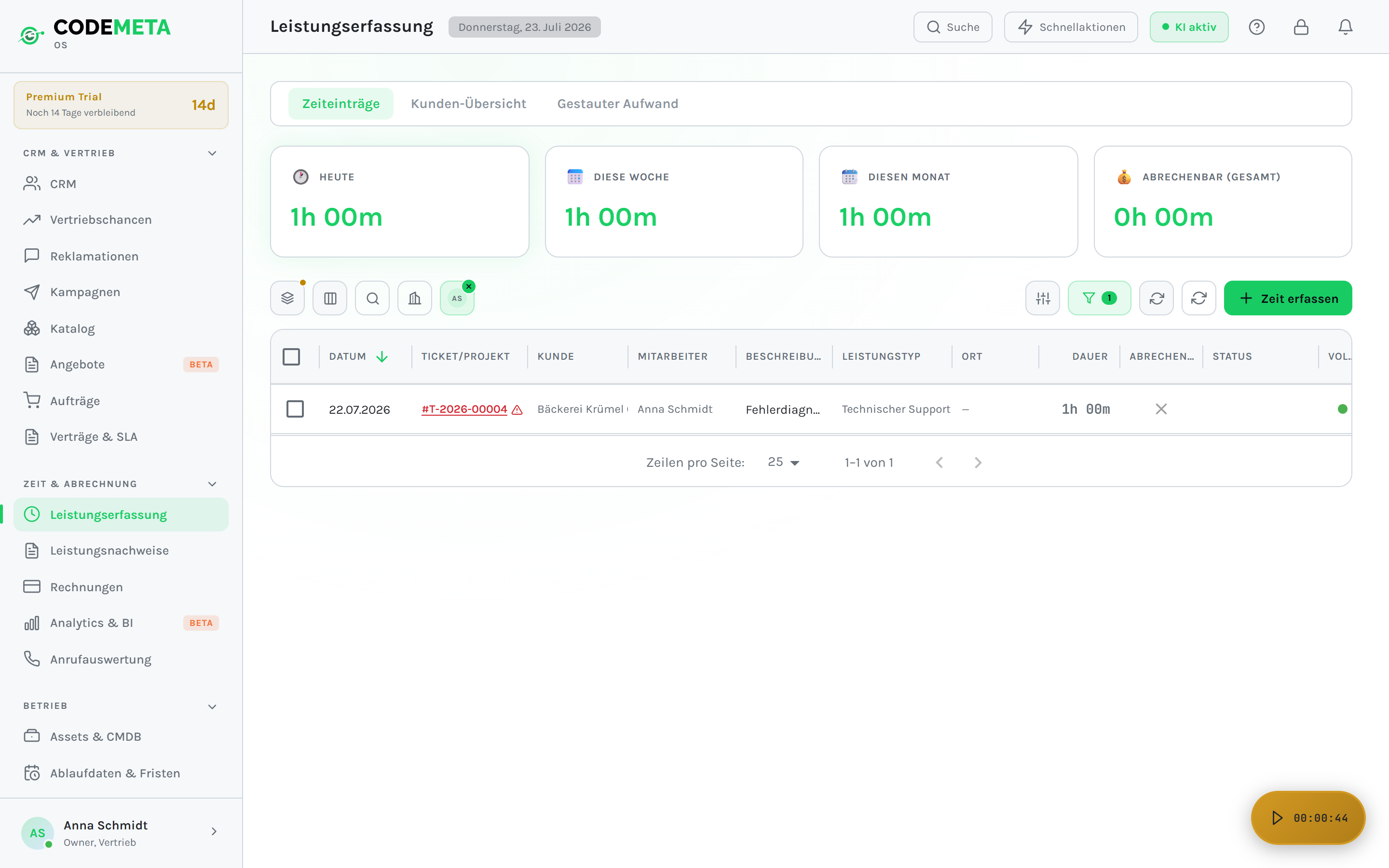
Nicht jede Tätigkeit läuft über einen Timer — für nachträglich erfasste Zeit (z. B. „habe gestern Nachmittag vor Ort noch am Server gearbeitet, aber vergessen zu stempeln und zu timern”) gibt es die manuelle Zeitbuchung. Sie erreichen sie über den Button „Zeit erfassen” auf der zentralen Seite Leistungserfassung (Sidebar, Bereich „Zeit & Abrechnung”) oder direkt aus einem Ticket heraus. Im Dialog legen Sie Datum, Dauer bzw. Start-/Endzeit, die Verknüpfung zum Vorgang, Abrechenbarkeit und optional Ort (Büro, beim Kunden, Remote, Reise) fest.
Die zentrale Zeiterfassungs-Seite
Über die Sidebar erreichen Sie „Leistungserfassung” — die Übersicht aller Zeiteinträge mit Filtern nach Zeitraum, Status und Abrechenbarkeit sowie einem PDF-Export für den Stundennachweis. Von hier aus starten Sie auch neue manuelle Buchungen, wenn kein konkretes Ticket im Fokus steht. Wer die entsprechende Berechtigung hat, gibt hier außerdem Zeiteinträge über die Zeilen-Aktion „Freigeben” zur Abrechnung frei (bzw. entzieht die Freigabe wieder).