Customer Portal Übersicht
Ziel: Sich im Customer Portal zurechtfinden — Tickets im Blick behalten, ein Angebot beantworten und Rechnungen herunterladen, ohne sich extra einarbeiten zu müssen.
Was ist das Customer Portal?
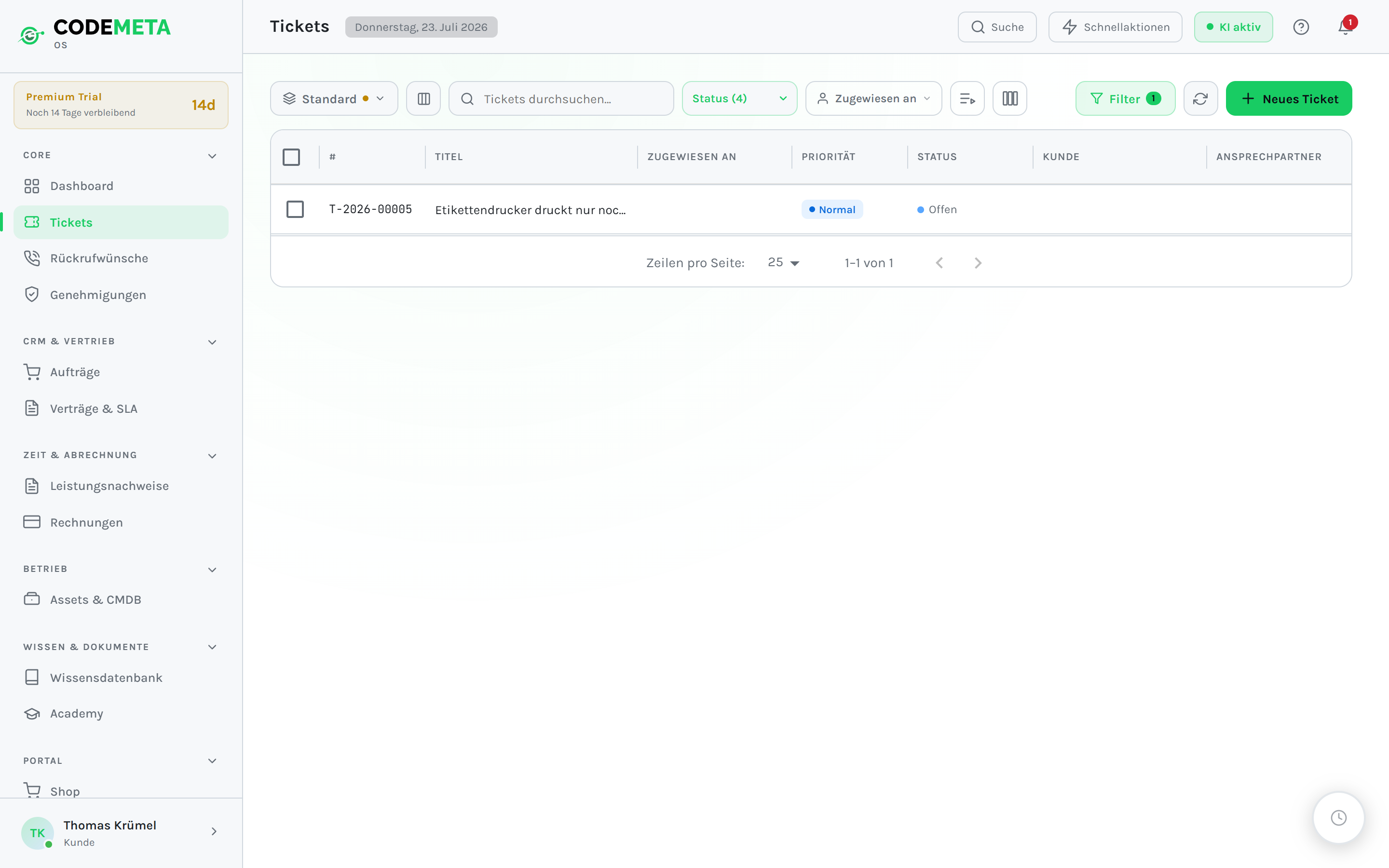
Das Customer Portal ist Ihr Zugang als Kund:in zu Ihrem IT-Dienstleister (Systemhaus) in Codemeta OS. Sie melden sich mit den Zugangsdaten an, die Sie von Ihrem Systemhaus erhalten haben, und sehen dort ausschließlich Daten, die zu Ihrem eigenen Unternehmen gehören.
Je nachdem, welche Bereiche Ihr Systemhaus für Sie freigeschaltet hat, sehen Sie in der Navigation unter „PORTAL” die Punkte „Shop” (Produktkatalog und Bestellungen) und „Service-Anfragen” (z. B. Berechtigungen oder Software beantragen). Tickets verwalten Sie im selben Bereich wie Ihre Ansprechpartner:innen beim Systemhaus — Sie sehen dort aber ausschließlich die Tickets Ihrer eigenen Organisation.
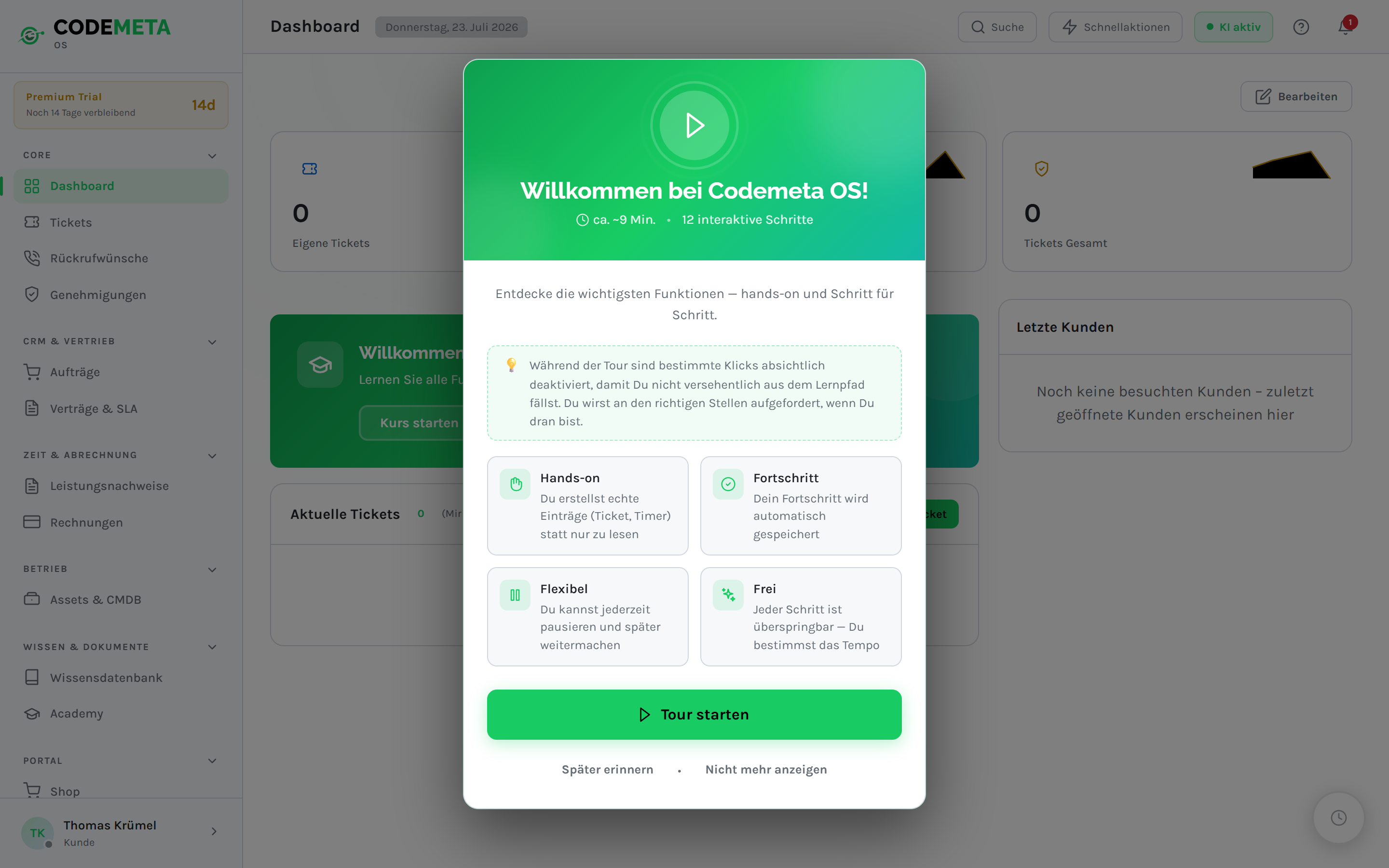
Ein Ticket verfolgen
Wenn Sie eine Störung gemeldet haben oder eine Anfrage läuft, finden Sie den aktuellen Stand im Ticket-Bereich. Dort sehen Sie:
- den Status des Tickets (welche Statusliste genau angezeigt wird, legt Ihr Systemhaus individuell fest — meist erkennen Sie aber auf einen Blick, ob noch etwas offen ist oder das Ticket erledigt ist),
- die Zuständige:n Person bzw. das bearbeitende Team,
- den bisherigen Verlauf inklusive der Antworten des Systemhauses.
Um zu antworten, nutzen Sie den Kommentarbereich direkt am Ticket — Ihre Nachricht geht an das zuständige Team. Interne Vermerke, die sich die Mitarbeiter:innen des Systemhauses untereinander schreiben, sehen Sie grundsätzlich nicht — die sind nur für deren Team bestimmt.
Ein Angebot annehmen oder ablehnen
Schickt Ihnen Ihr Systemhaus ein Angebot, erhalten Sie dafür eine E-Mail mit einem persönlichen Link — Sie öffnen das Angebot also nicht über den Login im Customer Portal, sondern direkt über diesen Link.
Auf der Angebotsseite sehen Sie alle Positionen, die Gesamtsumme sowie — falls hinterlegt — die Gültigkeitsdauer des Angebots. Solange das Angebot noch offen ist, stehen Ihnen zwei Buttons zur Verfügung:
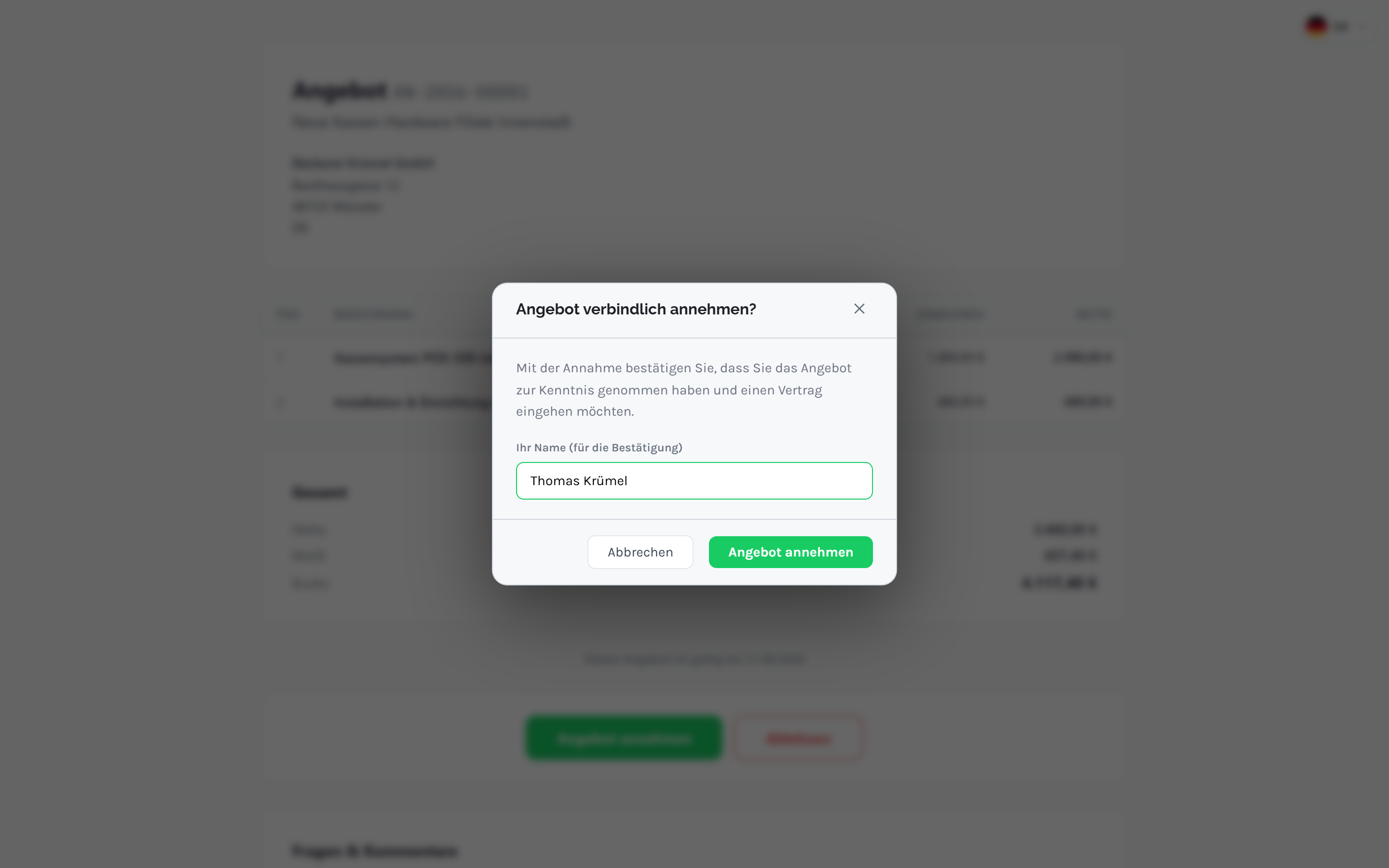
- „Angebot annehmen” — Sie bestätigen die Annahme, optional mit Ihrem Namen zur Bestätigung. Das Systemhaus wird automatisch benachrichtigt und meldet sich zur weiteren Abwicklung.
- „Ablehnen” — Sie können optional einen Grund angeben, der an das Systemhaus weitergeleitet wird.
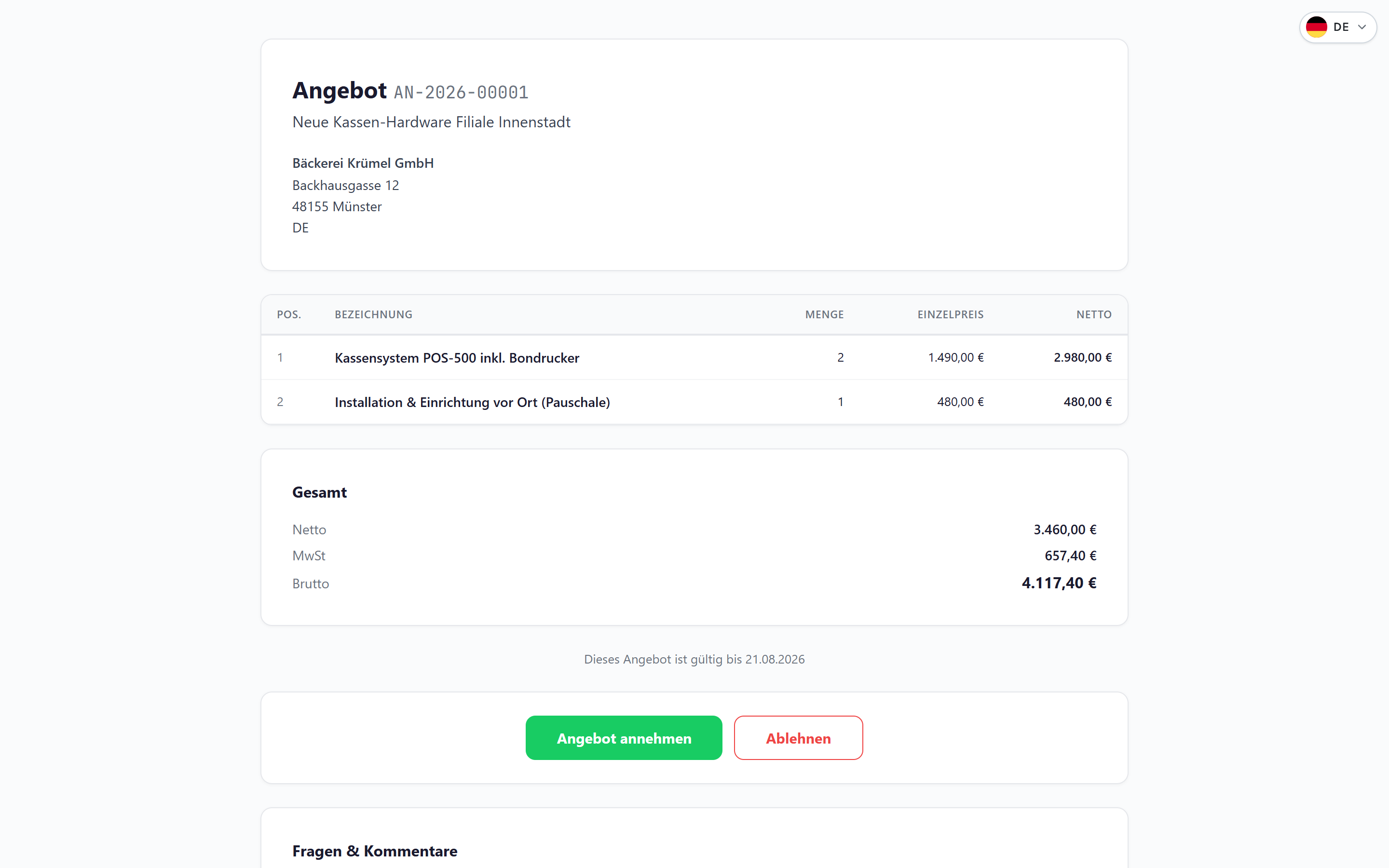
Haben Sie Rückfragen zu einem Angebot, bevor Sie sich entscheiden, können Sie direkt auf derselben Seite eine Nachricht hinterlassen — der Absender des Angebots wird benachrichtigt.
Rechnungen finden und herunterladen
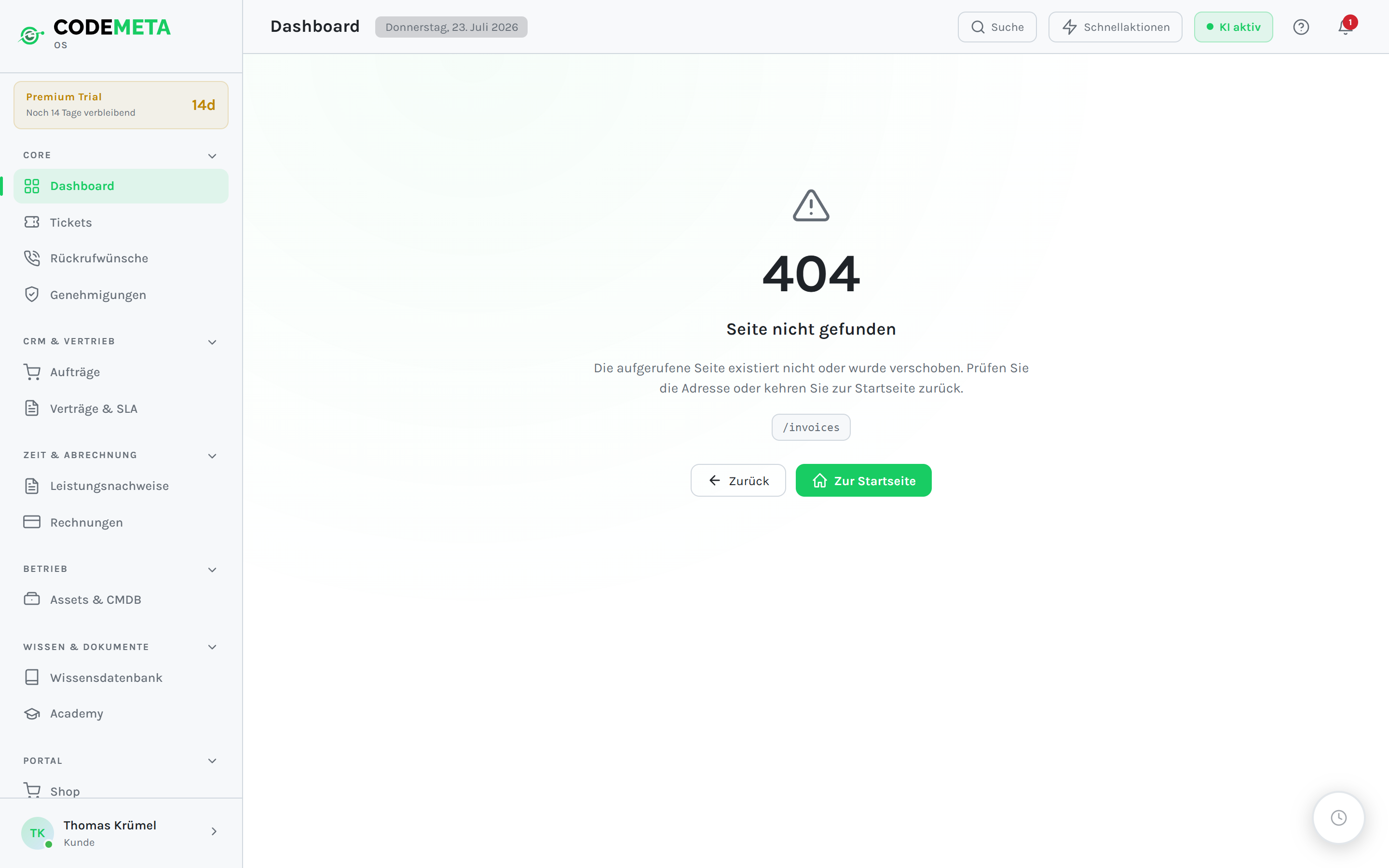
Ihre Rechnungen finden Sie in der Portal-Navigation unter „Rechnungen” (nutzt Ihr Systemhaus den Shop, zusätzlich im Shop-Bereich unter „Meine Rechnungen”). Zu jeder Rechnung sehen Sie Rechnungsnummer, Datum, Fälligkeitsdatum, Betrag und Status (z. B. Versendet, Bezahlt, Teilbezahlt, Überfällig). Über den „PDF”-Button laden Sie die Rechnung herunter.
Bei einigen Rechnungen steht zusätzlich ein Button „Bezahlung melden” zur Verfügung — damit können Sie Ihrem Systemhaus mitteilen, dass Sie die Zahlung bereits veranlasst haben. Das ersetzt keine Buchhaltungsprüfung durch das Systemhaus, beschleunigt aber die Zuordnung eingehender Zahlungen.